下面我将从核心设备、软件设置、映客内置功能以及进阶技巧四个方面,为你详细拆解映客直播音效怎么弄。
(图片来源网络,侵删)
核心基础:硬件是音效的基石
无论软件设置多好,硬件跟不上,一切都是空谈,对于新手和进阶主播,硬件投入是性价比最高的选择。
麦克风 - 声音的源头
这是最重要的投资,不要直接用手机或电脑自带的麦克风,它们收音效果差,容易收录环境噪音,音质干瘪。
-
入门级:USB电容麦克风
- 推荐型号: 铁三角ATR2500x, Blue Yeti (雪怪), Rode NT-USB
- 优点: 即插即用,无需声卡,声音清晰,人声还原度高,非常适合直播、唱歌、配音。
- 选择要点: 挑选心形或心形+指向性模式的麦克风,这样能有效过滤侧面和后面的噪音。
-
进阶级:XLR接口麦克风 + 声卡
 (图片来源网络,侵删)
- 麦克风: Shure SM58 (人声神器), Rode PodMic, Electro-Voice RE20
- 声卡: 爱华Xenyx Q802USB, 雅马哈AG03, 福克斯特Scarlet Solo
- 优点: 专业级音质,可调节空间更大,能更好地处理增益、混响等效果,适合对音质有极致追求的主播。
耳机 - 监听你的声音
必须佩戴耳机!耳机能让你实时听到自己的声音,及时发现并修正问题(如喷麦、噪音过大)。
- 选择要点:
- 封闭式耳机: 优先选择,能最大程度避免麦克风收录到耳机的声音,形成“啸叫”。
- 监听耳机: 如铁三角M系列、森海塞尔HD系列,能更真实地还原声音细节。
- 游戏耳机: 很多游戏耳机也带有不错的麦克风和封闭式设计,是性价比之选。
防喷罩 - 消除“噗噗”声
这是防止“喷麦”(说话时“b”、“p”等爆破音产生的气流声)的必备小工具,几十块钱就能买到,效果立竿见影。
环境布置 - 隔绝噪音
- 地毯/窗帘: 吸收房间内的回声和混响。
- 小房间: 在相对狭小、家具较多的房间里直播,混响会比空旷的大房间小。
- 远离噪音源: 远离空调、冰箱、窗外交通等持续噪音源。
软件设置:用DAW打造你的专属音效
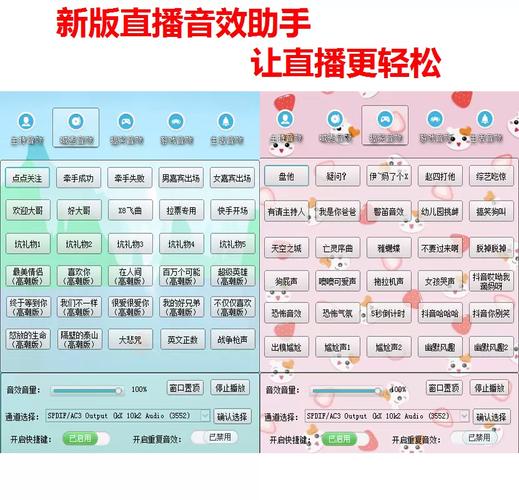
硬件准备好了,接下来就是软件调音,推荐使用 DAW (Digital Audio Workstation,数字音频工作站),如 Adobe Audition (AU), Voicemeeter Banana (免费神器), 或 OBS 自带的音频处理器。
这里以 Adobe Audition 和 Voicemeeter 为例,讲解核心调音步骤。
(图片来源网络,侵删)
核心调音链路(万能公式):
输入增益 → 噪声门 → 均衡器 → 压缩器 → 混响/延迟 → 输出
输入增益
- 目的: 让你的声音信号足够大,但又不会过载失真。
- 操作: 在AU或声卡软件里,对着麦克风用你直播时最大的音量说话或唱歌,调整增益旋钮或软件里的增益滑块,让波形峰值接近 -12dB 到 -6dB 之间即可,不要让波形顶到0dB,否则会产生刺耳的削波失真。
噪声门
- 目的: 自动关闭麦克风在你不说话时的通道,彻底消除环境底噪。
- 操作: 设置一个“阈值”,40dB,只有当声音信号超过这个阈值时,麦克风才打开;低于这个阈值时,麦克风就静音,这样键盘声、窗外声就都被过滤掉了。
坭衡器 - “音色化妆师”
- 目的: 增强或削弱特定频率,让声音更好听。
- 通用人声美化公式:
- 低频 (80-250Hz): 适当衰减 (-3dB左右),可以减少“嗡嗡”的浑浊感,避免喷麦。
- 中频 (250Hz - 4kHz): 这是人声的核心区域,可以适当提升1-2kHz的频率,让声音更突出、有力量感,但要小心,提升过多会让声音听起来“鼻音重”。
- 高频 (4kHz - 16kHz): 适当提升 (+3dB左右),可以让声音更清晰、明亮、有“空气感”,但提升过多会显得“刺耳”。
压缩器 - “音量稳定器”
- 目的: 平衡音量,你大声说话时它把音量压下来,小声说话时它把音量提上去,让整体声音更平稳,不会忽大忽小。
- 操作 (AU示例):
- 阈值: 设置一个值,18dB,只有超过这个音量的声音才会被处理。
- 比率: 开始压缩的比例,3:1,意思是超过阈值的声音,每增加3dB,输出只增加1dB。
- 攻击时间: 压缩器开始工作的速度,设置为 5-20ms,可以保留一些声音的冲击力。
- 释放时间: 压缩器停止工作的速度,设置为 50-200ms,让声音过渡更自然。
- 增益: 压缩后整体音量会下降,用增益把音量提回到正常水平。
混响 - “空间感营造器”
- 目的: 模拟不同空间的声音,让干瘪的人声变得更有空间感和层次感。
- 操作:
- 类型: 房间混响、大厅混响、板式混响,直播建议用小房间混响或板式混响,效果自然不喧宾夺主。
- 干湿比: 这是最重要的参数!干代表你原始的声音,湿代表混响效果,新手建议从 80:20 (干:湿) 开始,慢慢增加,直到听起来舒服为止,湿度过高会让人声模糊,听不清歌词。
映客内置功能:快速上手
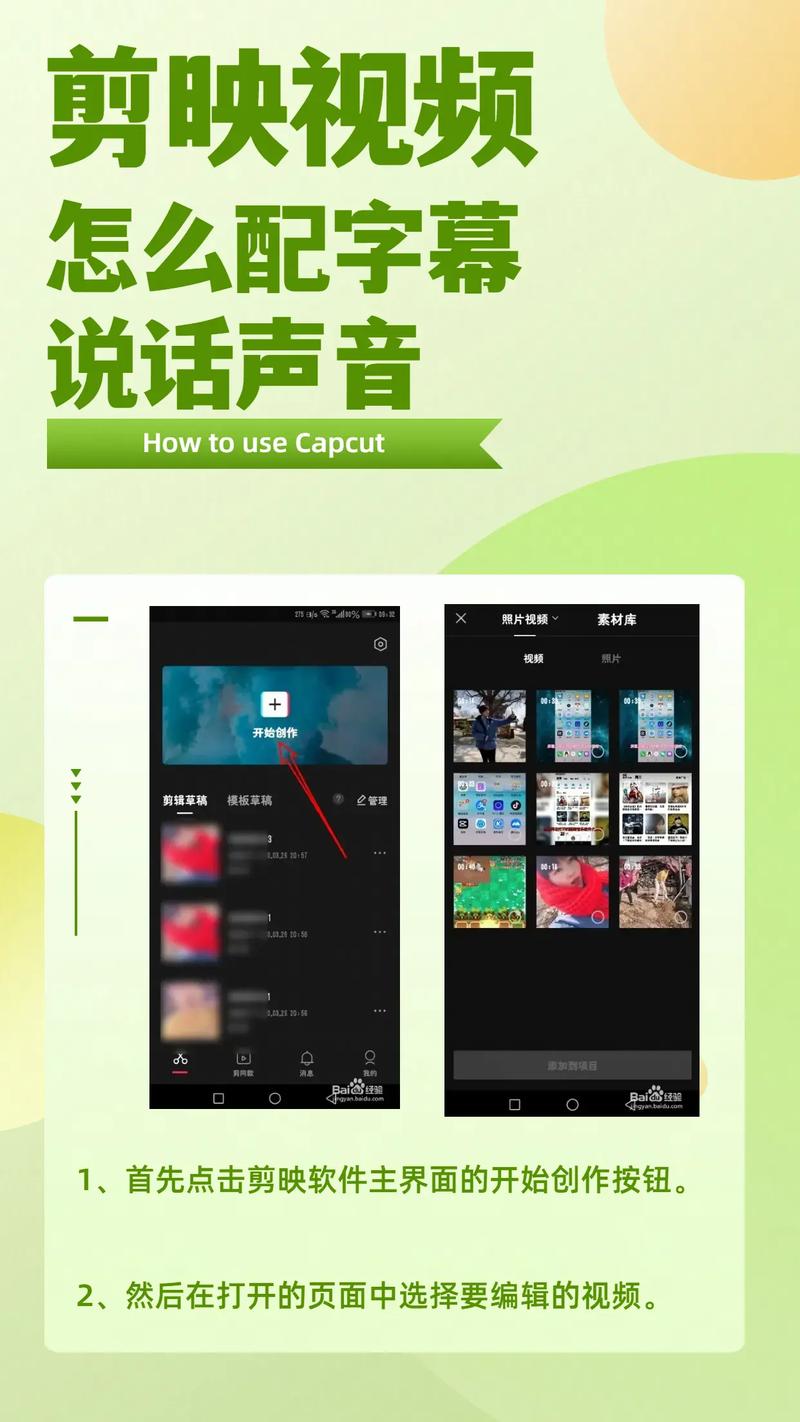
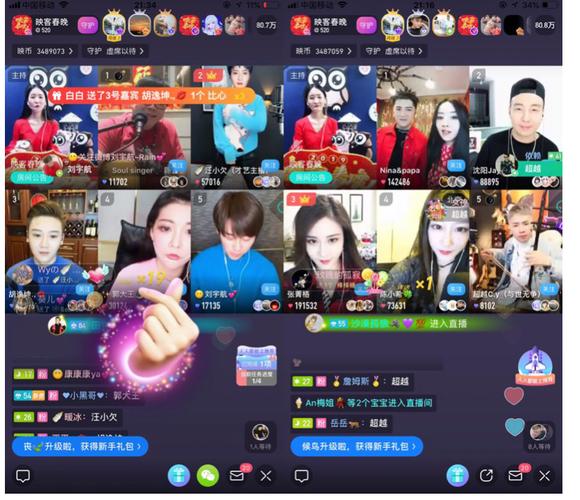
如果你觉得上述软件设置太复杂,可以先从映客直播的内置功能入手。
-
进入直播设置:
- 直播前,点击右下角“设置”图标(齿轮状)。
- 选择“音频”选项卡。
-
关键设置项:
- 降噪: 开启“智能降噪”或“人声增强”,这能自动过滤掉大部分环境噪音和人声以外的杂音,效果不错。
- 混响: 映客提供了多种内置的混响效果,如“KTV”、“大厅”、“录音棚”等,你可以边播边试,选择一个适合你直播风格和嗓音的,同样,注意干湿比的平衡。
- 变声: 娱乐功能,可以根据需要开启。
- 音量平衡: 可以调整麦克风音量和系统音量(比如播放背景音乐)的比例,避免人声被音乐盖过或人声过大。
内置功能的优点是简单快捷,缺点是可调节性低,效果可能不如专业软件。
进阶技巧与避坑指南
- 虚拟音频线: 如果你用AU或Voicemeeter处理声音,需要用虚拟音频线软件(如Windows上的VB-CABLE, Mac上的BlackHole)将处理好的声音“喂”给映客直播软件。
- 背景音乐:
- 版权问题: 务必使用无版权音乐平台(如Epidemic Sound, Artlist)或映客曲库里的音乐,避免被平台警告或封禁。
- 音量控制: 音乐音量一定要低于人声,通常建议人声比音乐高出6-10dB。
- 监听音量: 戴耳机监听时,如果听到“滋滋”的啸叫声,说明耳机声音太大或麦克风离耳机太近,及时调整。
- 多设备协同: 如果你是游戏直播,游戏声音和麦克风声音需要分开处理,OBS可以很好地管理多个音频源,再将OBS的虚拟音频输出给映客。
- 录音回听: 每次直播后,回放一下自己的直播录像,用观众的角度去听自己的声音,你会发现很多平时注意不到的问题。
| 阶段 | 核心设备 | 软件方案 | 目标 |
|---|---|---|---|
| 新手入门 | USB麦克风 + 耳机 + 防喷罩 | 映客内置音频设置 (开启降噪和混响) | 保证声音清晰、无底噪,有一定空间感 |
| 进阶提升 | XLR麦克风 + 声卡 + 耳机 | DAW软件 (如AU) 进行精细调音 (增益->噪声门->EQ->压缩->混响) | 打造专业、有个人特色的音效,音质媲美电台主播 |
| 专业主播 | 专业级设备 + 声学环境处理 | OBS + DAW + 虚拟音频线,实现复杂音频路由和效果 | 完美控制所有声音,实现电影级或游戏直播的沉浸式音效 |
音效是一个不断调试和积累经验的过程,从最基础的硬件投入开始,逐步熟悉软件的各项功能,你一定能找到最适合你的声音!祝你直播顺利!


