快手视频剪辑全攻略
这篇教程将分为以下几个部分:
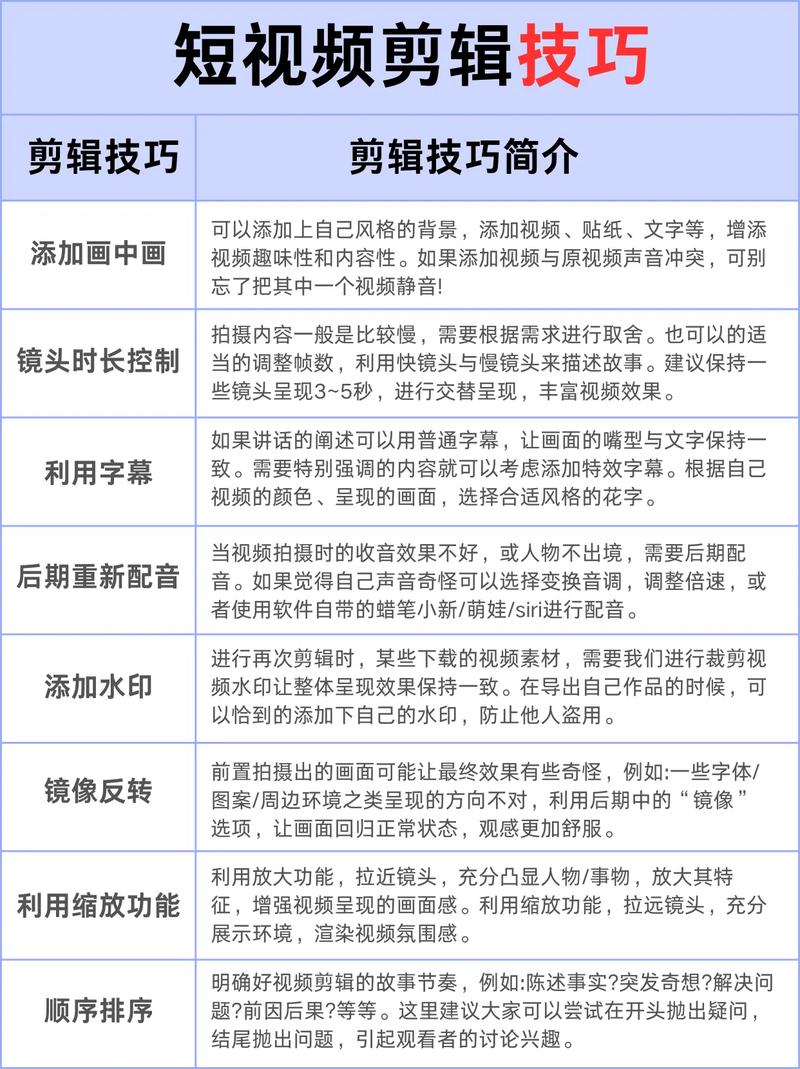
(图片来源网络,侵删)
- 准备工作:如何进入剪辑界面。
- 核心操作:剪切、裁剪、删除、变速等。
- 进阶技巧:添加音乐、文字、贴纸、特效等。
- 导出与发布:完成作品并发布到快手。
第一部分:准备工作 - 进入剪辑界面
你需要打开快手 App。
- 点击“+”号:在快手首页下方,你会看到一个醒目的 按钮,点击它。
- 选择“剪辑”:在弹出的菜单中,选择 “剪辑” 选项。
进入剪辑界面后,你就开始使用剪映了,界面主要分为几个区域:
- 顶部工具栏:包含“文本”、“音乐”、“贴纸”、“特效”、“画中画”等所有编辑功能。
- 预览窗口:中间大屏幕是你视频的预览区。
- 时间轴:下方是视频轨道,显示你的视频片段、音频、字幕等元素。
第二部分:核心剪辑操作
这是最基础也是最重要的部分,主要围绕时间轴上的视频片段进行操作。
如何剪切/分割视频(最常用!)
当你拍了一段很长的视频,但只想用其中一小段时,就需要用到“分割”功能。

(图片来源网络,侵删)
- 操作方法:
- 在时间轴上,将白色的时间线(那条竖线)拖动到你想要剪切的位置。
- 点击时间轴上视频片段的空白处,确保它被选中。
- 在顶部工具栏找到并点击 “分割” 图标(通常是一个剪刀 ⚡️ 的样子)。
- 你的长视频被分成了两段,你可以选中其中一段,然后按 “删除” 键(垃圾桶图标)把它删掉,只留下你想要的部分。
- 重复此操作,你可以把视频剪成任意多段。
如何裁剪视频(改变画幅比例)
裁剪是改变视频画面大小和比例的,比如把竖屏视频裁成方形,或者只保留画面中间的一部分。
- 操作方法:
- 在时间轴上选中你要裁剪的视频片段。
- 点击顶部工具栏的 “裁剪” 图标(一个矩形框)。
- 在下方会出现几个预设选项:
- 自由:可以自由拖动画面,保留你想要的任何部分。
- 1:1:裁剪成适合抖音、快手的正方形。
- 9:16:保持手机竖屏拍摄的原比例。
- 16:9:裁剪成横屏比例。
- 选择一个比例,或者自由调整后,点击右下角的 确认。
如何删除不需要的片段
删除和剪切经常配合使用。
- 操作方法:
- 在时间轴上,点击你想要删除的视频片段,它会高亮显示。
- 点击顶部工具栏的 “删除” 图标(垃圾桶 🗑️)。
- 选中的片段就会被删除。
如何调整视频顺序
如果你想把A片段和B片段换个位置。
- 操作方法:
- 在时间轴上,长按你想要移动的视频片段。
- 拖动它到你想要的新位置,松开手指即可。
如何调整视频播放速度
想让视频快进或者慢动作,这个功能很实用。
- 操作方法:
- 在时间轴上选中要变速的视频片段。
- 点击顶部工具栏的 “变速” 图标(一个速度表 ⚡️)。
- 你会看到几个选项:
- 变速:可以手动拖动滑块,从 0.1倍(极慢)到 2倍(很快)。
- 曲线变速:可以实现从快到慢或从慢到快的平滑过渡效果,非常有电影感。
- 调整好后,点击右下角的 确认。
第三部分:进阶编辑技巧(让你的视频更精彩)
添加背景音乐(BGM)
没有音乐的视频是没有灵魂的!
- 操作方法:
- 点击顶部工具栏的 “音乐” 图标(一个音符 🎵)。
- 进入音乐库,你可以:
- 推荐:快手为你精选的热门音乐。
- 搜索:直接输入你想要的歌名或歌手名。
- 导入音乐:使用你手机本地存储的音乐文件。
- 选择一首音乐,你可以选择“使用”整首歌,或者点击“使用片段”只截取其中一段。
- 音乐会自动添加到时间轴的音频轨道上,你可以拖动音乐条来调整它与视频的同步点。
添加文字和字幕
文字可以用来表达观点、做标题或者添加对话。
- 操作方法:
- 点击顶部工具栏的 “文本” 图标(两个字母 T)。
- 输入你想要的文字,然后点击“确定”。
- 你可以在预览窗口调整文字的位置、大小、颜色、字体,甚至添加描边和阴影,还可以点击 “动画”,为文字添加入场、出场等动态效果。
- 如果你想为视频添加字幕,可以使用 “识别字幕” 功能,它会自动将视频里的语音转换成文字,非常方便。
添加贴纸和特效
贴纸和特效能让你的视频更有趣、更生动。
- 添加贴纸:点击顶部工具栏的 “贴纸” 图标(一个笑脸 😊),里面有海量可爱的、有趣的、热门的贴纸可供选择。
- 添加特效:点击顶部工具栏的 “特效” 图标(一个魔法棒 ✨),这里包含了各种滤镜(改变画面色调)、转场(切换片段时的动画效果)和酷炫的动态特效。
画中画
如果你想在一个视频里同时播放两个视频,或者播放一个视频和一张图片,就需要画中画功能。
- 操作方法:
- 点击顶部工具栏的 “画中画” 图标(两个重叠的方块)。
- 你可以导入一段新的视频或一张图片。
- 新导入的素材会出现在主视频的上方,你可以自由调整它的大小、位置,甚至可以为它单独添加滤镜或调整速度。
第四部分:导出与发布
当你完成所有编辑后,就可以发布你的作品了。
- 点击“下一步”:在编辑界面的右上角,点击 “下一步” 或 “完成” 按钮。
- 写文案和加话题:
- 文案:为你的视频写一段吸引人的描述。
- 话题:输入 号,选择或输入相关的话题,这能让更多人看到你的视频。
#美食教程、#旅行Vlog。
- 选择封面:系统会自动截取视频的第一帧作为封面,你也可以滑动选择其他画面作为封面,一个好的封面很重要!
- 设置位置和可见性:根据需要设置。
- 点击“发布”:点击最下方的 “发布” 按钮,你的视频就成功上传到快手啦!
总结与小技巧
- 多练习:剪辑最好的方法就是动手多试,熟悉各种工具的功能。
- 善用模板:快手剪映里有很多“模板”,可以直接套用别人的热门视频模板,替换自己的素材,快速生成一个效果不错的视频。
- 注意时长:快手视频的黄金时长通常在15-60秒之间,太长容易流失观众。
- 保持节奏:通过剪切和变速,让你的视频节奏感更强,更吸引人。
希望这份详细的教程能帮助你快速上手快手的视频剪辑!祝你玩得开心,做出更多爆款视频!


