使用快手App自带功能(最推荐,最方便)
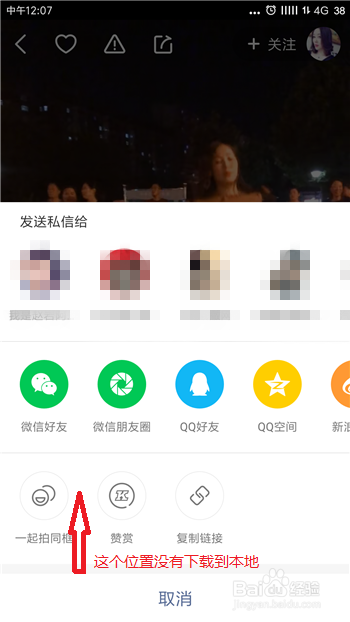
快手App本身就内置了强大的截屏功能,可以在不降低画质的情况下,精确地截取你想要的画面。
(图片来源网络,侵删)
操作步骤:
- 打开快手App,找到并打开你想要截取视频的那个视频。
- 播放视频,并将播放进度条拖到你最喜欢、最想截图的那一帧。
- 点击屏幕,让播放界面下方的工具栏显示出来。
- 找到“截图”按钮:在工具栏中,你会看到一个像相机 或者 剪刀 的图标,这个就是“截图”或“剪辑”功能。
- 点击“截图”:
- 如果点击的是相机图标,它会立即为你截取当前画面的图片,并直接保存到你的手机相册里。
- 如果点击的是剪刀图标,会进入视频剪辑模式,在预览画面下方,你会看到一个“关键帧”或“保存封面”的选项,点击它,就可以将当前画面保存为图片。
优点:
- 操作简单:无需任何第三方软件。
- 画质无损:截取的图片就是视频原画质。
- 即时保存:截图后直接存入手机相册,方便查找。
使用手机自带截图功能(通用方法)
如果你不想用快手App里的功能,或者你的手机系统有更强大的截图工具,可以直接使用手机自带的截图功能。
操作步骤:
(图片来源网络,侵删)
- 打开快手视频,并播放到你想要的画面。
- 同时按下手机的截图快捷键:
- iPhone/苹果手机:同时按一下 “侧边键” + 音量上键。
- 安卓手机:通常是同时按住 “电源键” + 音量下键,部分手机(如华为、小米)可能是 “电源键” + 音量上键。
- 截取成功:手机屏幕会闪烁一下,并通常会弹出截图预览窗口,你可以直接在这里进行简单编辑(如裁剪、添加文字),然后点击“保存”到相册。
优点:
- 通用性强:所有智能手机都支持。
- 快速直接:一键截图,非常迅速。
缺点:
- 如果视频是全屏播放,截图会包含快手App的界面(如底部工具栏),需要后期再裁剪。
- 如果视频有水印,截图也会包含水印。
使用第三方视频剪辑App(功能最强大)
如果你需要对截图进行更多处理,比如批量截取、去除水印、添加滤镜等,可以使用专业的视频剪辑App。
常用App推荐:
- 剪映:字节跳动出品的免费剪辑App,功能强大且易用,非常适合快手/抖音用户。
- InShot:国际流行的手机剪辑App,界面友好,功能齐全。
- 快影:快手官方推出的剪辑App,与快手生态无缝衔接。
以“剪映”为例的操作步骤:
- 下载并打开“剪映”App。
- 点击“开始创作”,在你的手机相册中找到并选择你想要拆分的那个快手视频。
- 视频导入后,在下方工具栏中找到并点击 “拆分” 工具(图标通常是一把剪刀)。
- 将播放进度条 拖到你想要截图的位置。
- 点击“拆分”按钮,视频就会在这一帧被切成两段。
- 删除不需要的部分:点击你不需要的那段视频,然后点击底部的 “删除” 按钮。
- 导出图片:现在你的时间轴上只剩下一帧画面,点击右上角的 “导出” 按钮。
- 在导出设置中,将格式选择为“图片”,然后点击“导出”,剪映就会将这一帧画面保存为一张高清图片到你的手机相册。
优点:
- 功能强大:可以精确到帧,批量处理,还能进行调色、加字幕等高级操作。
- 去除水印:很多剪辑App都有“去除水印”的功能,可以尝试去除快手自带的Logo。
在电脑上操作(适合批量处理)
如果你在电脑上操作,可以使用更专业的软件,效率更高。
常用软件推荐:
- QQ影音 / PotPlayer:本地播放器,自带截图功能。
- 格式工厂:功能全面的格式转换工具,也支持视频截图。
- 专业剪辑软件:如 Adobe Premiere Pro (PR), Final Cut Pro (FCPX) 等,适合需要精细控制的用户。
以“QQ影音”为例的操作步骤:
- 将快手视频下载到电脑,你可以通过一些在线视频下载工具或浏览器插件来完成。
- 用QQ影音打开这个视频文件。
- 播放视频,将进度条拖到你想要的画面。
- 点击鼠标右键,在弹出的菜单中选择 “截屏” -> “截取当前帧”。
- 图片会自动保存到你指定的文件夹。
总结与建议
| 方法 | 优点 | 缺点 | 适合人群 |
|---|---|---|---|
| 快手App自带 | 最方便、画质无损、一键保存 | 功能单一,只能单张截 | 绝大多数快手用户,首选 |
| 手机自带截图 | 通用、快速 | 可能截到界面、有水印 | 临时应急,或手机截图功能很强大的用户 |
| 第三方剪辑App | 功能强大、可批量、可去水印 | 步骤稍多,需下载软件 | 需要对图片进行二次创作或批量处理的用户 |
| 电脑操作 | 效率高,适合批量处理 | 需要先下载视频到电脑 | 经常在电脑上处理视频的用户 |
给你的最终建议:
- 只想简单截一张图:直接用方法一(快手App自带),这是最简单高效的方式。
- 想截很多张图,或者想修图:用方法三(剪映等App),功能最全面。
- 懒得找App,就用手机:方法二(手机自带截图) 也能搞定,但注意裁剪。
希望这些方法能帮到你!


