在手机上保存图片(最常用)
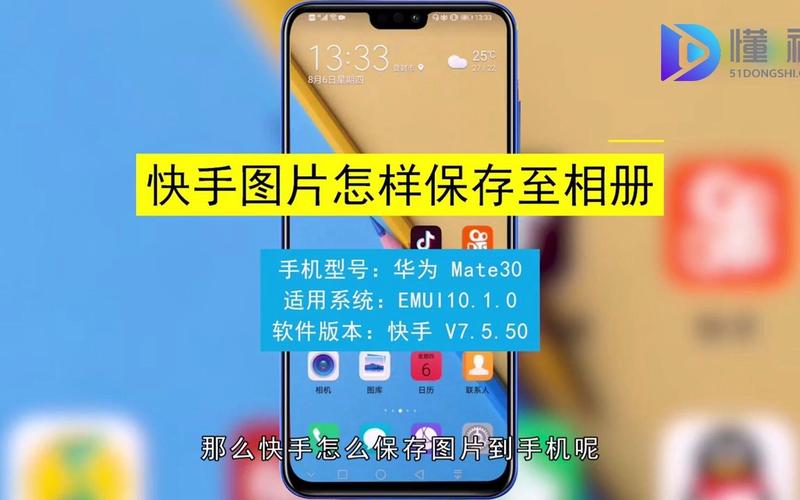
这是绝大多数用户会遇到的情况,主要分为两种:保存视频封面图和保存视频中的动态图(GIF)。
(图片来源网络,侵删)
方法1:保存视频封面图
这是最简单直接的方法,几乎所有快手视频都支持。
- 打开快手App,找到你想保存图片的那个视频。
- 点击播放,让视频开始播放。
- 在视频播放界面的右下角,找到一个“下载”图标(通常是一个向下的箭头)。
- 点击这个“下载”图标,会弹出一个选项菜单,询问你想要下载什么。
- 在菜单中,选择 “封面”。
- 图片就会开始下载,并保存到你的手机相册里。
注意:
- 有些视频可能没有单独的封面图,或者作者设置了禁止下载,这种情况下“下载”图标可能是灰色的,或者点击后没有“封面”选项。
- 下载的封面图通常是视频的第一帧,也就是你看到的第一眼画面。
方法2:保存视频中的动态图(GIF)
如果你想保存视频里某一段动起来的画面,这个方法最有效。
- 打开快手App,找到包含动态画面的视频。
- 点击播放,将视频进度条拖动到你想要的那个动态画面的开始位置。
- 暂停视频。
- 在视频播放界面上长按画面不放。
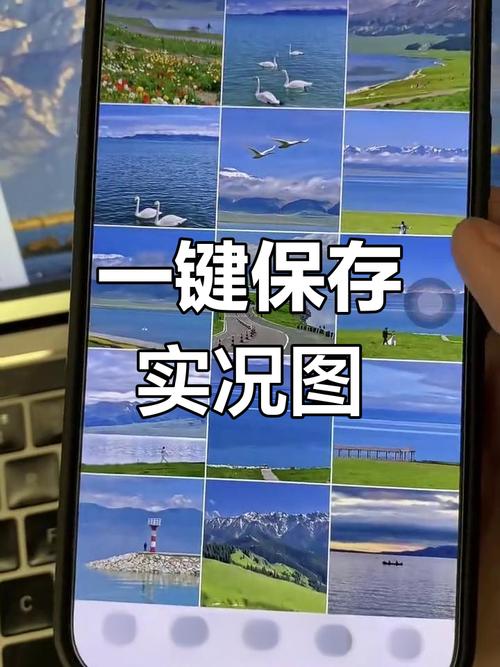
- 大约1-2秒后,屏幕上会弹出几个选项,通常包括 “保存动图” 或 “保存GIF”。
- 点击这个选项,动态图就会被保存到你的手机相册里。
注意:
(图片来源网络,侵删)
- 这个功能并不是所有视频都100%可用,它取决于视频的格式和作者设置,如果长按后没有相关选项,说明这个视频可能不支持此功能。
- 保存的GIF文件可能会比较大,占用手机存储空间。
在电脑上保存图片
如果你在电脑上刷快手,想保存图片,方法也类似,但操作方式不同。
方法1:保存视频封面图
- 在电脑浏览器(如Chrome, Edge等)中打开快手官网(https://www.kuaishou.com/)。
- 找到你想要保存的视频,鼠标移动到视频上,视频下方会出现一排图标。
- 找到并点击 “下载”图标(一个向下的箭头)。
- 在弹出的菜单中选择 “封面”。
- 浏览器会自动开始下载封面图片文件(通常是
.jpg格式)。
方法2:截图保存(最通用、最可靠的方法)
如果上述方法不可用,或者你想保存视频中的任意一帧(不一定是封面),截图是最万能的办法。
- 在电脑上播放快手视频。
- 当视频播放到你想要保存的那一帧画面时,暂停视频。
- 使用以下快捷键进行全屏截图:
- Windows系统:按键盘上的
PrtScn(Print Screen) 键,然后打开画图、Word或微信等软件,按Ctrl + V粘贴即可。 - Mac系统:按
Command (⌘) + Shift + 4,鼠标会变成一个十字准线,拖动鼠标框选你想要保存的区域,松开鼠标后,图片会自动保存到桌面。
- Windows系统:按键盘上的
- 你也可以使用专业的截图工具,如 Snipaste、ShareX 等,它们功能更强大。
保存其他类型的图片
保存用户头像
保存用户头像非常简单,无论在手机还是电脑上。
- 手机App:
- 进入该用户的个人主页(点击头像即可)。
- 在主页的右上角找到(更多)按钮并点击。
- 在弹出的菜单中,选择 “保存头像”。
- 电脑浏览器:
- 进入用户个人主页。
- 右键点击用户的头像图片。
- 在菜单中选择 “图片另存为...” (Save image as...),然后选择保存位置即可。
保存用户主页的背景图(Banner)
- 手机App:
- 进入用户个人主页。
- 长按主页顶部的背景图。
- 在弹出的菜单中选择 “保存图片”。
- 电脑浏览器:
- 进入用户个人主页。
- 右键点击顶部的背景图。
- 选择 “图片另存为...”。
总结与小贴士
| 图片类型 | 手机App操作 | 电脑浏览器操作 |
|---|---|---|
| 视频封面 | 播放视频 -> 点击右下角“下载” -> 选择“封面” | 播放视频 -> 点击下方“下载” -> 选择“封面” |
| 视频动态图 | 播放视频 -> 拖动到目标位置 -> 长按画面 -> 选择“保存动图” | (推荐)截图保存 |
| 用户头像 | 进入主页 -> 点击右上角“...” -> “保存头像” | 右键点击头像 -> “图片另存为...” |
| 用户背景图 | 进入主页 -> 长按背景图 -> “保存图片” | 右键点击背景图 -> “图片另存为...” |
重要提示:
(图片来源网络,侵删)
- 尊重版权:保存图片仅供个人欣赏或学习使用,切勿用于商业用途或恶意传播,如果图片作者明确声明禁止下载,请尊重其意愿。
- 作者设置:最终能否成功保存,取决于快手作者在发布视频时的设置,如果他们关闭了下载功能,你将无法通过常规方法保存。
- 相册查找:保存的图片通常在你的手机相册的“下载”文件夹或最近添加的图片中可以找到。
希望这份详细的指南能帮到你!


