- 直播协议:这是技术标准,决定了您的视频流如何传输到服务器。
- 直播软件:这是您用来采集摄像头、游戏画面,并按照协议推送到服务器的工具。
下面我将为您详细解释,并提供不同需求下的下载和使用建议。
(图片来源网络,侵删)
了解主流的直播协议
协议是“语言”,软件是“翻译官”,您需要知道服务器(如YouTube, Twitch, B站, 阿里云等)能听懂哪种“语言”。
| 协议名称 | 特点 | 主要使用场景 | 推荐人群 |
|---|---|---|---|
| RTMP (Real-Time Messaging Protocol) | 延迟极低(1-3秒),是目前直播行业最主流的推流协议,几乎所有主流直播平台和自建服务器都支持。 | 游戏直播、实时互动、电商带货,对延迟要求高的场景。 | 绝大多数主播,特别是游戏主播和带货主播。 |
| SRT (Secure Reliable Transport) | 低延迟,且具有抗网络抖动的能力,比RTMP更稳定,适合在不稳定的网络环境下传输。 | 长距离传输、专业级制作、需要高稳定性的场景。 | 专业机构、电视台、企业直播,对网络质量要求高。 |
| HLS (HTTP Live Streaming) | 延迟较高(10-30秒),但兼容性极好,可以被任何浏览器和移动设备直接播放,无需安装插件。 | 点播、VOD、延迟要求不高的活动直播(如发布会、在线课程)。 | 主要用于视频点播和CDN分发,直播时较少作为推流协议,但常用于直播流的分发。 |
| WebRTC (Web Real-Time Communication) | 延迟极低(可低于1秒),专为Web和移动端设计,但服务器端实现复杂,兼容性不如RTMP。 | 视频会议、在线教育、实时互动等需要超低延迟的场景。 | 技术能力较强的开发者或使用支持WebRTC的平台。 |
对于99%的个人或中小型主播,您需要关注的是 RTMP 协议。
在哪里下载直播软件?
根据您的需求,软件可以分为以下几类:
一体化直播推流软件 (适合新手和大多数用户)
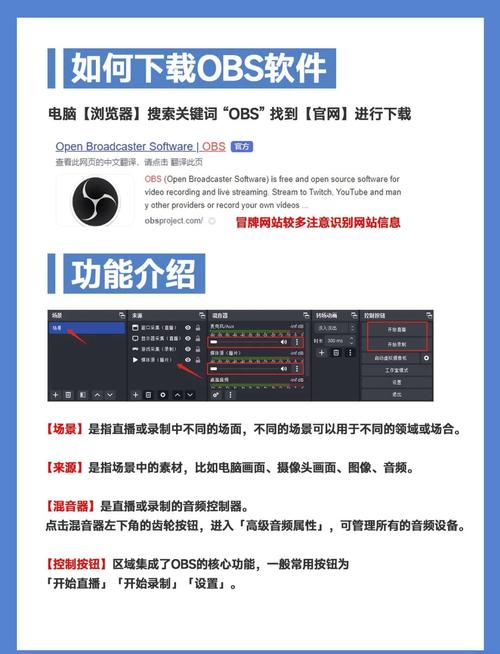
这类软件集成了采集、推流、互动等功能,操作简单,开箱即用,它们都支持 RTMP 协议。

(图片来源网络,侵删)
| 软件 | 平台 | 特点 | 下载地址 |
|---|---|---|---|
| OBS Studio | Windows, macOS, Linux | 免费、开源、功能强大、社区庞大,可自定义场景、来源、滤镜,插件丰富,是所有主播的首选。 | obsproject.com |
| Streamlabs Desktop | Windows, macOS | 基于OBS开发,界面更现代化,集成了捐款、打赏、提醒等互动功能,与Streamlabs生态无缝对接。 | streamlabs.com |
| XSplit | Windows, macOS | 界面友好,性能优秀,有免费版和付费版,付费版功能更强大,适合专业主播。 | xsplit.com |
强烈推荐新手从 OBS Studio 开始,因为它完全免费且功能足够强大。
平台官方直播工具 (适合该平台专属主播)
一些大型平台会推出自己的专属软件,通常与平台功能结合得更好。
| 平台 | 软件 | 特点 | 下载地址 |
|---|---|---|---|
| 抖音/快手 | 抖音直播伴侣 / 快手直播助手 | 针对平台特性优化,内置丰富的贴纸、特效、抽奖等功能,方便与粉丝互动。 | 在抖音/快手App内的创作者服务中心或官网下载 |
| Bilibili | 哔哩哔哩直播姬 | 集成了B站特有的“舰长”、“礼物”等互动功能,方便管理直播间。 | live.bilibili.com |
| YouTube | YouTube Studio (内置) | 现在YouTube Studio网页版已经集成了强大的直播功能,无需额外下载软件,直接在网页端即可推流。 | studio.youtube.com |
硬件编码推流器 (适合专业用户和游戏主机玩家)
这类设备是物理硬件,性能远超电脑CPU,可以提供极其稳定和高质量的编码流。
| 设备/类型 | 特点 | 适用场景 |
|---|---|---|
| Elgato (如 Cam Link 4K, Stream Deck) | 外置采集卡,将游戏机、相机等HDMI信号接入电脑,再通过OBS等软件推流。 | 游戏主机玩家、使用专业相机直播的用户。 |
| AVerMedia (如 Live Streamer 4K) | 类似Elgato,提供多种外置采集卡解决方案。 | 同上。 |
| 硬件编码器 (如 Blackmagic Design, Teradek) | 专业级设备,直接将HDMI信号编码成RTMP流推送到服务器,不占用电脑资源。 | 专业直播工作室、电视台、大型活动。 |
新手入门步骤 (以OBS和RTMP为例)
假设您想在B站直播,使用OBS软件:
-
下载并安装OBS:访问 obsproject.com 下载并安装适合您操作系统的版本。
-
获取直播推流地址和密钥:
- 登录您的B站账号,进入“创作中心” -> “直播中心”。
- 点击“开始直播”,选择“开播”。
- 系统会自动生成一个 服务器地址 和 推流码,这就是您的“房间号”和“密码”,请务必保密!
-
在OBS中进行设置:
- 打开OBS,进入“文件” -> “设置”。
- 在“推流”选项卡中:
- 服务:选择“自定义”。
- 服务器:复制B站给你的服务器地址。
- 推流密钥:复制B站给你的推流码。
- 在“输出”选项卡中,可以调整视频比特率(建议根据您的上传带宽设置,一般2000-6000 Kbps即可)。
-
添加您的视频源:
- 在OBS下方“来源”框中,点击“+”号。
- 您可以添加“视频采集设备”(摄像头)、“音频输入采集”(麦克风)、“游戏捕获”(游戏画面)、“图像”、“媒体源”等。
-
开始直播:
- 点击OBS右下角的“开始推流”按钮。
- 您的画面就已经通过RTMP协议发送到B站的服务器了。
- 打开B站直播间,刷新一下,应该就能看到您的画面了。
总结与建议
- 如果你是新手,想随便播播:下载 OBS Studio,去你常玩的平台(如B站、抖音)获取推流地址,按照上面的步骤设置即可。
- 如果你是游戏主播,追求稳定和低延迟:OBS Studio 依然是首选,如果你的电脑配置一般,可以考虑购买一个 Elgato采集卡,让游戏主机或另一台电脑专门负责游戏画面输出。
- 如果你是带货主播,需要丰富的互动功能:可以考虑 Streamlabs Desktop 或直接使用 抖音/快手直播伴侣。
- 如果你是企业或机构,追求稳定和品牌化:可以考虑 SRT协议 和专业的硬件编码器,或者直接使用专业的企业直播SaaS服务。
希望这个详细的解答能帮助您顺利开启直播之旅!


