使用快手自带的拍摄功能
这是最直接、最常用的方法,快手默认的拍摄时长就是17秒。

(图片来源网络,侵删)
详细步骤:
-
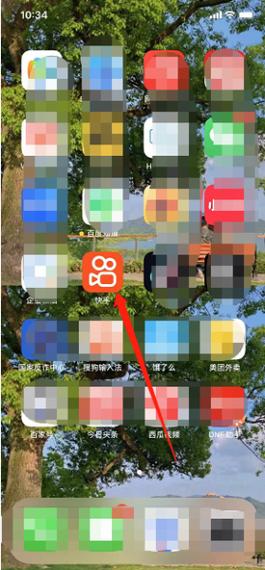
打开快手App:在你的手机桌面找到并点击快手图标。
-
进入拍摄界面:
- 在快手首页,通常你会看到一个大大的号(圆形按钮),位于屏幕下方中央,点击这个“+”号。
- 点击后,会弹出一个菜单,选择 “拍摄”(Shoot)。
-
开始录制:
- 进入拍摄界面后,屏幕下方会有一个红色的圆形按钮,这就是录制按钮。
- 按住这个红色按钮不放,就开始录制视频了,屏幕上方会显示一个计时器,从0开始倒数到17秒。
-
完成录制:
 (图片来源网络,侵删)
- 当计时器走到17秒时,视频会自动停止录制,红色按钮会变成对勾(✓)。
- 如果你不想录满17秒,可以在任何时候松开红色按钮,录制就会立刻停止。
-
预览和发布:
- 录制完成后,你会看到视频的预览画面,你可以在这里选择是否使用滤镜、添加音乐、调整速度或添加文字。
- 满意后,点击右下角的 “下一步”(Next)。
- 输入视频标题、添加话题标签(#),然后点击 “发布”(Post)即可。
重要提示与小技巧
如何确认是17秒?
- 看计时器:在录制时,屏幕最上方会清晰地显示倒计时,从
00:00开始,到00:17结束,这是最准确的判断方式。 - 看按钮:录制时是红色圆形按钮,停止后变为对勾按钮。
想拍超过17秒怎么办?
快手的拍摄模式默认是17秒,但如果你想拍更长的视频,有以下几种方法:
-
分段拍摄(推荐):
- 完成第一段17秒的录制后,不要点击“下一步”。
- 在预览界面,再次点击下方的红色圆形按钮,开始录制下一段17秒的视频。
- 你可以重复这个操作,将多段17秒的视频拼接成一条长视频,快手会自动将它们合并在一起。
-
上传本地视频:
 (图片来源网络,侵删)
- 在点击“+”号后,选择 “上传”(Upload)。
- 从你的手机相册中选择一段已经录制好的、超过17秒的视频进行发布,这种方法适合发布已经制作好的完整内容。
录制时的小技巧
- 使用网格线:在拍摄前,点击屏幕右侧的“设置”图标(齿轮状),可以开启网格线,帮助你更好地构图,拍出更美观的视频。
- 切换前后摄像头:在拍摄界面,点击屏幕右侧的摄像头翻转图标,可以轻松地在前置摄像头(自拍)和后置摄像头之间切换。
- 使用美颜和滤镜:在拍摄前或拍摄后,都可以点击右侧的“美颜”或“滤镜”图标,为你的视频增添效果。
- 对焦和曝光:在拍摄时,点击屏幕上你想要对焦的主体,可以手动调整对焦和曝光,让画面更清晰明亮。
| 目标 | 操作方法 |
|---|---|
| 录制标准17秒视频 | 打开快手 → 点击“+” → 选择“拍摄” → 按住红色录制按钮17秒后松开。 |
| 录制超过17秒视频 | 使用“拍摄”功能,分段录制多次17秒视频,让快手自动合并。 |
| 发布已拍好的长视频 | 打开快手 → 点击“+” → 选择“上传” → 从手机相册选择视频。 |
希望这个详细的教程能帮到你!现在就打开快手,尝试录制你的第一条17秒视频吧!


