第一步:准备工作(发布前的优化)
在点击发布按钮之前,花几分钟时间优化一下视频,能让你的作品获得更多推荐哦!

(图片来源网络,侵删)
-
视频剪辑:
- 时长:快手的视频建议在 15秒到1分钟 之间,黄金时长是30秒左右,太长容易流失观众,太短可能讲不清故事。
- 节奏:剪辑时注意节奏感,快速切换镜头,配上动感的音乐。
- 画质:尽量选择高清(1080p)的视频素材,画面清晰是基础。
- 工具:可以使用手机自带的相册编辑功能,也可以下载专业的剪辑App,如 剪映、必剪、CapCut 等,这些App都有丰富的模板、特效和音乐库,非常方便。
-
文案准备:
- 想一个吸引人的标题,可以提问、制造悬念、或带上热门话题(#号)。
- 描述:简单介绍视频内容,引导用户评论、点赞。“猜猜我接下来要做什么?” “你们觉得这个怎么样?”
- 话题标签 (#):这是最关键的一步!带上合适的标签,能让对这类内容感兴趣的人更容易看到你的视频。
- 通用标签:
#搞笑#日常#萌宠#美食#旅行 - 精准标签:如果你的视频是关于“做可乐鸡翅”,可以用
#可乐鸡翅#美食教程#家常菜。 - 热门挑战:参与快手的官方挑战活动,如
#这招太秀了#卡点等,能获得巨大的流量。
- 通用标签:
-
音乐选择:
- 打开快手App,在“发布”页面选择“选择音乐”,你可以从快手曲库中选择热门、好听的背景音乐。
- 选择和视频节奏、内容相符的音乐,能大大提升视频的感染力。
第二步:发布到快手(详细步骤)
准备工作就绪,现在开始正式发布!

(图片来源网络,侵删)
通过快手App直接发布(最常用)
-
打开快手App:在你的手机桌面上找到并打开快手App。
-
进入发布页面:
- 点击屏幕右下角的 号(加号)按钮。
- 在弹出的菜单中,选择 【发布作品】。
-
上传视频:
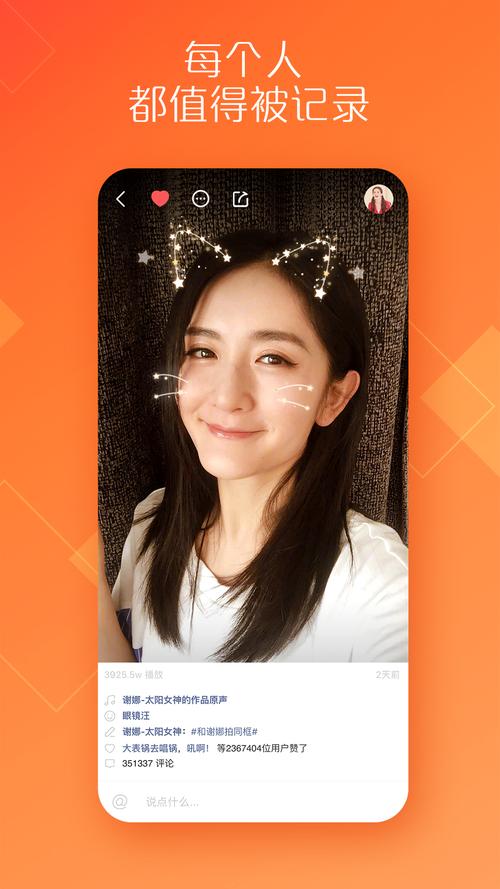 (图片来源网络,侵删)
- 在“发布作品”页面,点击 【上传视频】。
- 从你的手机相册中选择已经剪辑好的视频,你可以一次选择多个视频,它们会自动拼接在一起。
- 选择好后,点击右下角的 【下一步】。
-
编辑与添加信息:
- 添加文字/贴纸:在这里你可以给视频添加字幕、标题、花字和各种可爱的贴纸,让视频更生动。
- 选择音乐:点击“选择音乐”,从快手庞大的曲库中挑选合适的背景音乐,你也可以使用“提取音乐”功能,从别人的视频中提取你喜欢的音乐。
- 添加话题:在描述框下方,点击 【添加话题】,输入你准备好的热门标签,如
#搞笑日常#萌宠。 - 和描述:在顶部的输入框里,填写你的视频标题和描述文字。
-
设置发布选项:
- 谁可以看:你可以选择“公开”(所有人可见)、“粉丝可见”或“仅自己可见”。
- 允许评论:可以选择“开启”或“关闭”评论功能。
- 允许合拍/拼接:开启后,其他用户可以和你一起创作视频。
- 添加位置:如果你的视频和某个地点相关(如美食探店、旅游景点),可以添加位置信息。
-
最终发布:
- 检查所有信息无误后,点击屏幕右下角的 【发布】 按钮。
- 稍等片刻,视频就成功发布到你的快手主页啦!
通过手机相册直接分享(更快捷)
如果你的视频已经在手机相册里剪辑好了,想快速发布,可以用这个方法。
- 找到视频:打开你的手机相册,找到要发布的视频。
- 分享:点击视频,然后点击分享按钮(通常是一个带箭头的图标)。
- 选择快手:在分享菜单中找到并点击 【快手】。
- 确认发布:快手App会自动打开,并跳转到发布页面,视频已经自动上传,你只需要像方法一一样,添加音乐、文字、话题,然后点击【发布】即可。
发布小贴士
- 发布时间:选择用户活跃度高的时间段发布,工作日的中午12-1点、晚上7-9点,以及周末的下午和晚上。
- 封面选择:快手通常会自动截取视频的第一帧作为封面,如果第一帧不够吸引人,你可以在剪辑时,把最精彩、最好看的一帧放在视频开头,或者使用剪辑App的“封面”功能来手动设置。
- 与粉丝互动:发布后,积极回复评论区的留言,和粉丝互动,这有助于提升账号的权重。
- 保持垂直发布:尽量让你的账号内容垂直,比如专注于一个领域(如美食、舞蹈、美妆),这样更容易吸引到精准的粉丝。
现在你已经掌握了所有步骤,快去挑选你手机里最棒的视频,分享到快手吧!祝你发布成功,早日成为快手达人!


