第一部分:准备工作
在开始直播前,请确保你已经完成了以下准备工作,这能保证你的直播过程顺利流畅。
(图片来源网络,侵删)
账号准备
- 完成实名认证:这是开通直播权限的前提条件,没有实名认证的账号是无法进行直播的,请登录快手App,进入“我”->“设置”->“账号与安全”,完成实名认证。
- 申请直播权限:有些新账号可能需要手动申请,你可以登录快手App,在“我”->“作品”页面,如果看到“申请直播”的按钮,就点击申请,通常完成实名认证后,系统会自动开放权限,请耐心等待。
- 完善个人资料:一个好的头像、昵称和简介能吸引更多粉丝,确保你的账号看起来专业、可信。
硬件设备准备
虽然手机也能直播,但电脑直播的优势在于更稳定、功能更全,以下是推荐的设备配置:
- 电脑主机:
- 最低要求:CPU i5或同等级别,内存8GB,独立显卡(如GTX 1650或更高),固态硬盘,确保电脑性能足够,避免直播时卡顿。
- 推荐配置:CPU i7或R7,内存16GB或以上,更好的独立显卡,可以更轻松地处理高清视频和特效。
- 网络环境:
- 核心要求:稳定且高速的上传网络,直播对上传速度要求很高。
- 测试方法:可以在浏览器搜索“Speedtest”进行测速,重点关注“上传”速度,建议上传速度至少在 5 Mbps 以上,以保证720p或1080p的流畅直播。
- 连接方式:使用网线(有线连接),而不是Wi-Fi,有线连接比Wi-Fi更稳定,延迟更低。
- 音频设备:
- 麦克风:声音是直播的灵魂,强烈建议不要使用电脑自带的麦克风,音质很差。
- 推荐:入门级USB麦克风(如 Blue Yeti, Rode NT-USB, 或者国产的得胜、联想等品牌)即可,能显著提升音质。
- 视频设备:
- 高清摄像头:如果直播需要露脸,一个好的摄像头很重要。
- 推荐:罗技C920, C1000e等,画质清晰,对光线适应性好。
- 手机:也可以将手机作为摄像头使用,通过数据线连接电脑,画质通常不错。
- 灯光设备:
- 补光灯:良好的光线能让你的画面更清晰、更有质感,提升观感。
- 推荐:环形补光灯是直播间的标配,价格不贵,效果显著。
第二部分:直播操作步骤(核心)
准备工作就绪后,我们开始进行电脑直播。
下载并安装快手直播助手
这是在电脑上直播的官方工具,必须使用。
- 下载:打开浏览器,搜索“快手直播助手”或访问快手官方网站,找到下载链接。
- 安装:下载完成后,双击安装包,按照提示完成安装,安装过程很简单,一直点“下一步”即可。
登录直播助手
- 打开安装好的“快手直播助手”软件。
- 使用你的快手账号进行扫码登录,打开快手App,扫描软件弹出的二维码,确认登录即可。
创建直播间并设置
这是最关键的一步,设置好了能让你的直播更专业。
(图片来源网络,侵删)
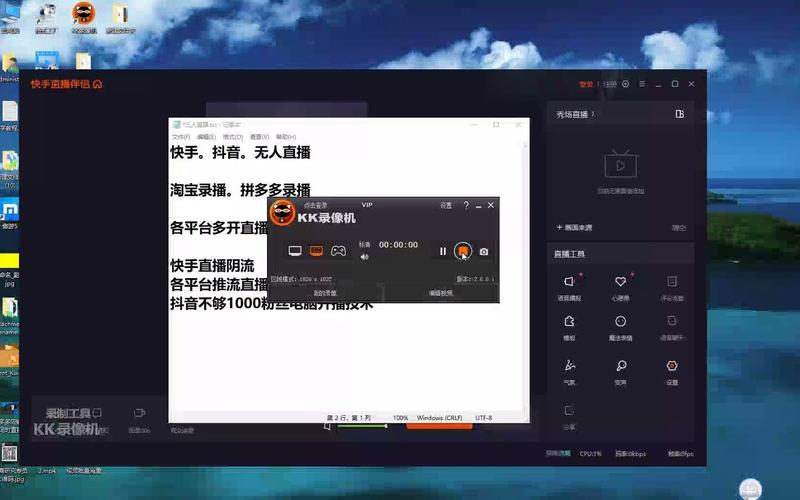
- 点击“+”号:在直播助手主界面,点击右下角的“+”号,选择“创建直播间”。
- 填写直播间信息:
- 这是吸引用户点击的关键!要简洁明了,突出直播内容,可以带上一些热门话题标签(如 #美食探店 #游戏开黑)。
- 封面:选择一张清晰、有吸引力的图片作为封面,可以是直播场景图,或者你本人的照片。
- 分类:选择最符合你直播内容的分类(如游戏、户外、美食、才艺等),这有助于平台将你的直播推荐给感兴趣的人。
- 添加标签:可以自定义添加更多标签,增加曝光机会。
- 进行高级设置(电脑直播的优势所在):
- 画面来源:这是最重要的设置。
- 摄像头/设备:选择你连接的USB摄像头或手机摄像头。
- 屏幕捕捉:如果你想直播游戏、操作软件或教学课程,就选择这个。
- 图片/视频:可以添加图片或视频作为背景或素材。
- 摄像头+屏幕捕捉:可以同时开启,实现“画中画”效果,非常适合游戏解说或教学。
- 视频设置:
- 分辨率:通常选择 1280x720 (720p) 或 1920x1080 (1080p),根据你的网络和电脑性能选择,1080p对设备和网络要求更高。
- 帧率:选择 30帧 即可,足够流畅且占用资源较少。
- 音频设置:
- 麦克风:选择你连接的USB麦克风。
- 扬声器/系统声音:如果你想播放背景音乐或游戏音效,就勾选此项。注意:请务必关闭“扬声器监听”,否则会产生刺耳的回音。
- 美颜与特效:快手直播助手内置了美颜、滤镜、贴纸等功能,可以根据需要进行调整,让你的画面更好看。
- 画面来源:这是最重要的设置。
开始直播
所有设置完成后,点击右下角的“开始直播”按钮。
- 软件会进行短暂的推流检测,检测成功后,你的直播间就正式开播了!
- 你的快手App上也会收到开播通知,你的粉丝可以在App上观看。
第三部分:直播中与直播后
直播中
- 互动:关注公屏上的评论,及时与观众互动,回答他们的问题,感谢他们的礼物和关注,这能提升直播间热度。
- 管理:点击直播助手上的“礼物管理”或“评论区”,可以管理礼物特效、禁言不当言论等。
- 添加素材:在直播过程中,你可以随时点击左上角的“+”号,添加图片、文字、贴纸等素材到画面上,丰富直播内容。
直播后
- 生成回放:直播结束后,快手会自动生成直播回放,你可以在直播助手或App的“作品”中找到它,方便没来得及观看的粉丝回看。
- 数据分析:在App的后台或直播助手的“数据”中心,你可以查看本次直播的详细数据,如观看人数、平均观看时长、新增粉丝、礼物收益等,通过分析数据,你可以了解观众的喜好,优化下一次的直播内容。
常见问题与注意事项
-
Q: 直播卡顿怎么办?
- 检查网络:优先检查上传网速,确保稳定。
- 降低画质:在视频设置中,尝试降低分辨率(如从1080p降到720p)或帧率。
- 关闭其他程序:关闭电脑上占用大量CPU和内存的软件(如游戏、视频编辑软件等)。
- 使用网线:再次强调,网线是最佳选择。
-
Q: 没有声音怎么办?
- 检查麦克风:在电脑系统设置里,确保麦克风被设置为默认输入设备,并且音量不为零。
- 检查直播助手:在直播助手的音频设置里,确认选择了正确的麦克风设备。
- 关闭回音:确保“扬声器监听”是关闭状态。
-
Q: 如何提高直播间人气?
- 内容为王:提供有价值的、有趣的、独特的直播内容是根本。
- 固定直播时间:养成固定的直播习惯,培养观众的观看习惯。
- 提前预热:在开播前,可以通过发布短视频、在粉丝群发消息等方式预告直播。
- 积极互动:真诚地与观众交流,建立社群感。
希望这份详细的教程能帮助你在电脑上顺利开启快手直播之旅!祝你直播成功,人气爆棚!


